「Wi-Fi防犯カメラは、外から勝手に映像を見られない?」
「室内カメラを使いたいけれど、不正アクセスが心配」
「パスワード以外に何を設定すればいいの?」
Wi-Fi防犯カメラや見守りカメラは、インターネットにつながるIoT機器です。
そのため、アカウント情報が第三者に知られたり、カメラやルーターのセキュリティ上の問題を悪用されたりすると、不正アクセスを受けることがあります。
ただし、「Wi-Fiカメラだから危険」ということではありません。
安全に使うために、まず優先したいのは次の5つです。
- カメラ用アカウントに固有のパスワードを設定する
- 多要素認証に対応していれば有効にする
- カメラ・アプリ・ルーターを最新状態に保つ
- ルーターの管理者パスワードと外部公開設定を確認する
- 不要な共有アカウントやログイン端末を削除する
この5項目を確認したうえで、購入時にはメーカーの更新方針やサポート情報も確認してください。
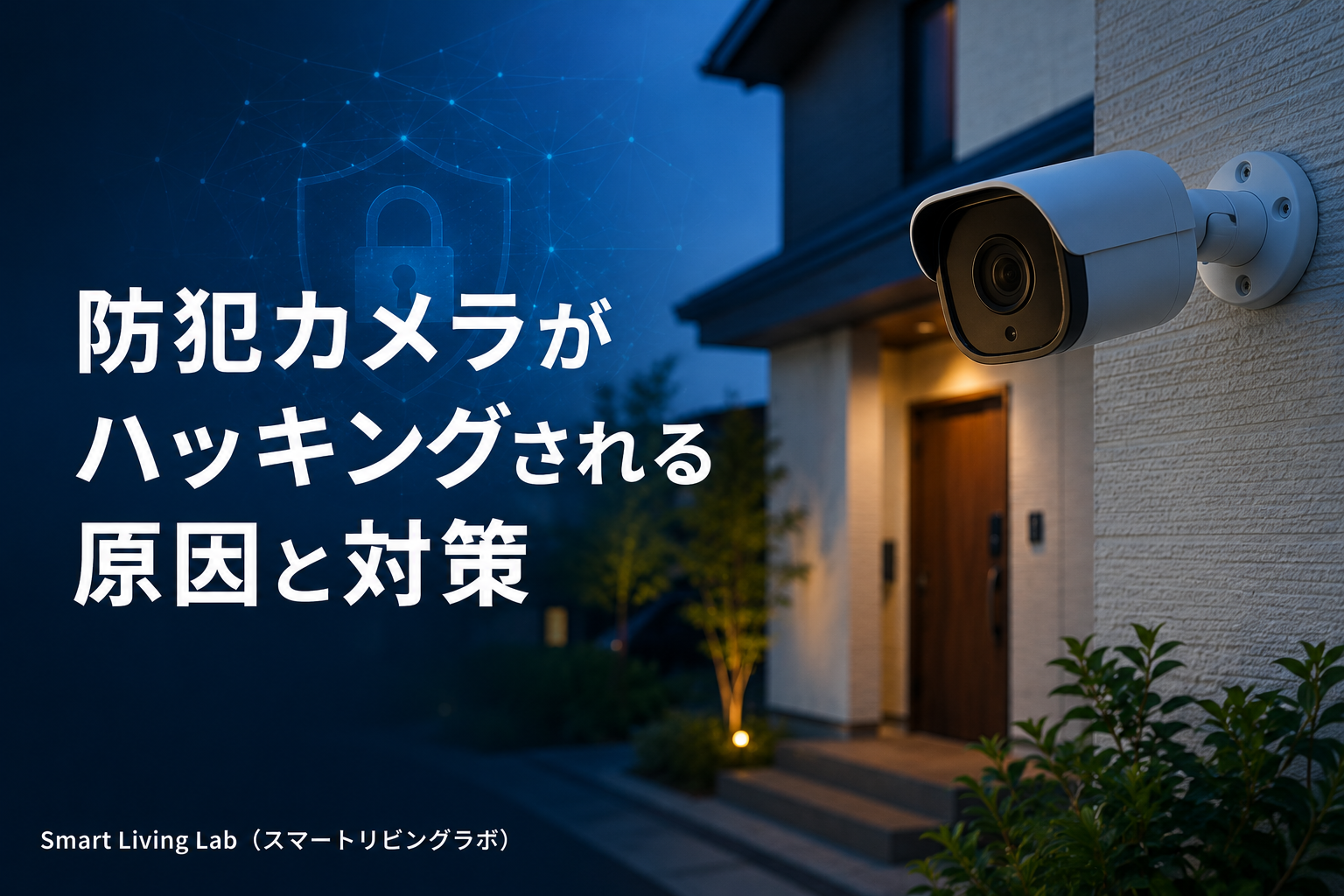
この記事では、防犯カメラが不正アクセスを受ける主な原因と、購入後に行う設定、Wi-Fiルーター側の対策、不審な動きに気づいたときの対処法を解説します。
※本記事には広告・アフィリエイトリンクが含まれます。掲載内容は執筆時点の情報をもとにしています。セキュリティ機能、対応設定、アプリ仕様、更新方針は変更されます。購入・利用前に各メーカーの公式情報をご確認ください。
結論:防犯カメラは「アカウント・カメラ・ルーター」の3つを守る
Wi-Fi防犯カメラの安全対策は、カメラのパスワードだけ設定すれば終わりではありません。
次の3つに分けて考えてください。
| 守る場所 | 最初に行う対策 |
|---|---|
| アカウント | 固有のパスワード、多要素認証、共有設定の確認 |
| カメラ本体 | ファームウェア更新、サポート状況の確認 |
| Wi-Fiルーター | 管理者パスワード変更、更新、外部公開設定の確認 |
たとえば、カメラ本体を最新状態にしていても、カメラアプリのアカウント情報が第三者に知られれば、不正ログインを受ける可能性があります。
反対に、アカウントを厳重に管理していても、長期間更新されていないカメラやルーターにセキュリティ上の問題が残っていることも考えられます。
そのため、1つの対策だけに頼らず、3つをまとめて確認することが重要です。
防犯カメラが不正アクセスを受ける主な原因
1. パスワードを使い回している
特に避けたいのが、メール、通販サイト、SNSなどと同じパスワードをカメラアプリにも設定することです。
別のサービスからアカウント情報が漏れた場合、同じメールアドレスとパスワードを使って、カメラのアカウントへのログインを試されることがあります。
カメラ用アカウントには、他のサービスで使用していない固有のパスワードを設定してください。
パスワードは、できるだけ長く、単純な単語や数字の並びを避けます。
管理が難しい場合は、パスワード管理アプリを利用する方法もあります。
2. 初期設定の認証情報をそのまま使っている
製品によっては、初期IDや初期パスワードが設定されています。
共通の初期パスワードが設定されている製品では、設置後に変更してください。
一方、製品ごとに異なるパスワードが割り当てられている場合や、初回設定時に利用者自身がパスワードを作成する製品もあります。
重要なのは、「必ず初期パスワードがある」と考えることではなく、購入した製品の認証方式を確認し、自分だけが管理する情報にすることです。
3. 多要素認証を設定していない
カメラアプリやクラウドサービスが多要素認証に対応している場合は、有効にしてください。
多要素認証を設定すると、パスワードだけではログインが完了しない仕組みを追加できます。
設定時には次の項目も確認します。
- 多要素認証に対応しているか
- 認証方法は何か
- 復旧用の情報をどこで管理するか
- 家族アカウントにも設定できるか
パスワードが第三者に知られた場合に備える対策として、購入前にも確認したい機能です。
4. ファームウェアやアプリを更新していない
防犯カメラ本体を動かすソフトウェアがファームウェアです。
メーカーからセキュリティ上の問題を修正する更新が提供されることがあります。
確認する対象は次のとおりです。
- 防犯カメラ本体
- カメラアプリ
- Wi-Fiルーター
- スマートホーム用ハブ
- スマートフォンのOS
自動更新に対応している場合は、設定内容を確認してください。
長期間更新が提供されていない製品では、メーカーのサポート状況も確認します。
5. Wi-Fiルーターの管理が不十分
カメラだけでなく、家庭内ネットワークの入口となるWi-Fiルーターも確認が必要です。
主な確認項目は次のとおりです。
- ルーター管理画面のパスワード
- Wi-Fi接続用パスワード
- ファームウェア更新
- 使用している無線LANの暗号化方式
- 外部から管理画面へ接続できる設定
- 不要なポート開放
Wi-Fiの暗号化方式は、対応機器でWPA2またはWPA3を使用し、WEPは使用しないようにします。
ルーターが古く、メーカーの更新サポートが終了している場合は、買い替えも検討してください。
6. 不要な外部公開設定を残している
自宅の外から映像を見るために、ルーターのポート開放を自分で設定する必要があるとは限りません。
現在の家庭用カメラには、メーカーアプリを通じて遠隔確認する製品もあります。
メーカーの公式手順にないポート開放を自己判断で行うことは避けてください。
UPnPも、機器の接続を自動化する機能であり、「有効なら必ず危険」というものではありません。
ただし、自分が使用している理由が分からない設定や、不要な外部公開がないかは確認してください。
7. サポートが終了した製品を使い続けている
カメラを長期間使用すると、メーカーの更新サポートが終了することがあります。
サポート終了後は、新しいセキュリティ上の問題が見つかっても修正が提供されないことがあります。
購入時には本体価格だけでなく、
- ファームウェア更新情報を公開しているか
- サポート情報を確認できるか
- セキュリティ情報の窓口があるか
も確認してください。
Wi-Fi防犯カメラを安全に使う7つの対策
1. 固有のパスワードを設定する
最優先は、他のサービスと同じパスワードを使わないことです。
パスワードは、
- できるだけ長くする
- 単純な数字の並びを避ける
- 名前や誕生日だけで作らない
- 他サービスと使い回さない
ことを基本にします。
カメラ本体とは別にメーカーアカウントがある場合は、そのアカウントのパスワードも確認してください。
2. 多要素認証を有効にする
メーカーアカウントが多要素認証に対応している場合は、有効にします。
特に、室内カメラや見守りカメラでは、生活空間の映像を扱うため、アカウント保護を優先してください。
3. 自動更新または定期的な更新確認を行う
カメラ、アプリ、ルーターを最新状態に保ちます。
自動更新に対応していない場合は、定期的にメーカーのアプリやサポート情報を確認してください。
4. ルーターの管理者パスワードを変更する
Wi-Fi接続用のパスワードだけでなく、ルーターの設定画面へ入るための管理者パスワードも確認します。
初期設定の認証情報を使っている場合は、メーカーの案内に従って変更してください。
5. 不要なログイン端末と共有アカウントを削除する
家族で映像を共有している場合は、誰がアクセスできる状態なのかを定期的に確認します。
確認する項目は次のとおりです。
- ログイン中のスマートフォン
- 古いスマートフォンやタブレット
- 家族の共有アカウント
- 以前の同居人
- 不要になった外部サービスとの連携
機種変更した古いスマートフォンが残っている場合も削除してください。
6. 公式手順にないポート開放を避ける
遠隔確認を設定するときは、メーカーの公式手順に従います。
「外から見るためにはポートを開けなければならない」と自己判断せず、使用する製品の接続方式を確認してください。
7. 録画と通知が正常に動くか確認する
セキュリティ対策は、不正アクセスを防ぐ設定だけではありません。
次の項目も定期的に確認してください。
- カメラがオンラインになっているか
- 録画されているか
- 過去映像を再生できるか
- 通知が届くか
- カメラの向きが変わっていないか
- 共有設定に変更がないか
異常に早く気づくためにも、設置後に一度確認して終わりにしないことが重要です。
SDカード録画とクラウド録画はどちらが安全?
「クラウド録画とSDカード録画のどちらがハッキングに強いか」という疑問もあります。
ただし、録画方式だけで防犯カメラ全体の安全性は決まりません。
| 保存方式 | セキュリティ面で確認すること |
|---|---|
| SDカード録画 | 本体盗難、カード故障、アプリからの遠隔アクセス |
| クラウド録画 | アカウント保護、多要素認証、サービスのセキュリティ |
| 両方対応 | それぞれの保存条件とアカウント管理 |
SDカード録画を使っていても、カメラがインターネットにつながり、アプリから遠隔確認できる製品なら、アカウントやネットワークの管理は必要です。
反対に、クラウド録画だから危険ということでもありません。
クラウド録画では、アカウント保護とメーカー側のセキュリティ対策を確認する必要がありますが、カメラ本体が盗難・破損した場合でも送信済み映像を別の場所に残せる利点があります。
そのため、
ハッキング対策はアカウント・カメラ・ネットワークで考える
録画方式は映像をどこへ残すかで考える
と分けて判断してください。
録画方式の詳しい違いは、以下の記事で整理しています。
→ 防犯カメラはクラウド録画とSDカード録画どっちがいい?月額・保存期間・盗難時を比較
防犯カメラを選ぶ際に確認するセキュリティ機能7項目
購入前には、画質や価格だけでなく次の項目を確認してください。
| 項目 | 確認すること |
|---|---|
| パスワード | 固有のパスワードを設定できるか |
| 多要素認証 | メーカーアカウントが対応しているか |
| 更新 | ファームウェア更新が提供されているか |
| サポート | サポート情報や更新履歴を確認できるか |
| アカウント管理 | ログイン端末や共有相手を管理できるか |
| 録画 | SDカード・クラウドなど保存条件を確認できるか |
| セキュリティ情報 | メーカーの方針や第三者制度の情報を確認できるか |
「二段階認証対応」といった機能の有無だけでなく、メーカーが製品を販売した後も更新を継続しているかを確認してください。
JC-STARは防犯カメラ選びの参考になる?
IoT製品を選ぶ際は、「JC-STAR」の適合ラベルも確認材料の一つになります。
JC-STARは、IoT製品のセキュリティ機能が定められた要件に適合していることを確認・可視化する制度です。
適合ラベルがある製品を検討する場合は、
- ラベルの有無
- セキュリティレベル
- ラベルの有効性
- 対象となっている製品名
を確認してください。
ただし、JC-STARの適合ラベルがあるからといって、不正アクセスが起きないことを保証するものではありません。
製品選びの一つの判断材料として利用し、購入後のパスワード管理や更新も続けてください。
ハッキングが疑われるサイン
次のような変化があった場合は、アカウントや設定を確認してください。
- 身に覚えのないログイン通知が届く
- 見覚えのない端末がログインしている
- 知らない共有アカウントが追加されている
- カメラの設定が変更されている
- 録画や通知設定が変わっている
- 操作していないのにカメラの向きが変わる
ただし、カメラがオフラインになる、映像が止まる、通知が遅れるといった症状だけでは、不正アクセスとは断定できません。
Wi-Fiの電波、通信障害、電源、電池、本体の不具合も確認してください。
不正アクセスが疑われたときの対処
STEP1:カメラをネットワークから切り離す
不正アクセスが強く疑われる場合は、まずカメラと外部ネットワークの接続を止めます。
Wi-Fi接続を解除する、ルーター側で対象機器の通信を止めるなど、製品に応じた方法で切り離してください。
STEP2:別の信頼できる端末からパスワードを変更する
カメラ用アカウントのパスワードを変更します。
登録メールアドレスのアカウントにも不審なログインがある場合は、そちらも確認してください。
同じパスワードを他サービスで使っていた場合は、該当するサービスも変更します。
STEP3:すべてのログイン端末と共有設定を確認する
見覚えのない端末やアカウントを削除します。
「すべての端末からログアウト」する機能がある場合は、メーカーの案内に従って利用してください。
STEP4:カメラとルーターを更新する
カメラ、アプリ、ルーターに利用可能な更新がないか確認します。
サポートが終了して更新できない製品では、買い替えも検討してください。
STEP5:ルーターの設定を確認する
次の項目を確認します。
- 管理者パスワード
- 不要なポート開放
- 外部管理設定
- 接続中の機器
- ファームウェア
見覚えのない設定変更がある場合は、ルーターメーカーや契約している通信事業者へ確認してください。
STEP6:必要に応じて初期化・再設定する
不安が残る場合は、メーカーの案内に従ってカメラを初期化し、再設定します。
再設定後は、
- 新しい固有パスワード
- 多要素認証
- 最新ファームウェア
- 必要な共有アカウントだけ
という状態にしてください。
通知メールやログイン履歴など、不審なアクセスを確認できる記録は、削除せず保管しておきます。
自分で判断できない場合は、メーカーサポートや通信事業者の公式窓口へ相談してください。
防犯カメラを安全に使うチェックリスト
最後に、現在使っているカメラを確認してみましょう。
| チェック項目 | 確認 |
|---|---|
| 他サービスと異なるパスワードを使っている | □ |
| 多要素認証を有効にしている | □ |
| カメラ本体を更新している | □ |
| カメラアプリを更新している | □ |
| ルーターを更新している | □ |
| ルーターの管理者パスワードを確認した | □ |
| WPA2またはWPA3を使用している | □ |
| 不要なポート開放をしていない | □ |
| ログイン端末を確認した | □ |
| 不要な共有アカウントを削除した | □ |
| 過去映像を再生できることを確認した | □ |
| カメラの撮影範囲を確認した | □ |
すべてを一度に複雑に設定する必要はありません。
まずは、固有のパスワード、多要素認証、更新、共有設定、ルーター管理の5つから確認してください。
よくある質問
Wi-Fi防犯カメラはハッキングされますか?
インターネットにつながる機器である以上、不正アクセスのリスクをゼロにはできません。
ただし、固有のパスワード、多要素認証、ファームウェア更新、ルーター管理などの対策でリスク低減につなげられます。
SDカード録画ならハッキングされませんか?
SDカードへ録画していても、カメラ自体がWi-Fiにつながり、アプリから遠隔操作できる製品ではアカウントやネットワークの管理が必要です。
録画の保存先と、不正アクセス対策は分けて考えてください。
二段階認証と多要素認証は設定した方がよいですか?
メーカーアカウントが対応している場合は設定を推奨します。
パスワードだけに依存しない認証方法を追加することで、不正ログイン対策になります。
UPnPは必ず無効にした方がよいですか?
必ず無効にすればよいとは限りません。
利用している機器やネットワーク構成によって必要性が異なります。
重要なのは、用途が分からないままポート開放や外部公開を追加しないことです。メーカーとルーターの公式手順に従って設定してください。
安全な防犯カメラはどう選べばよいですか?
多要素認証、ファームウェア更新、サポート情報、アカウント共有管理などを確認してください。
JC-STARなどの適合ラベルも判断材料の一つですが、ラベルだけで安全性が保証されるわけではありません。
購入後のパスワード管理と更新も重要です。
まとめ:パスワードだけでなくカメラとルーターも確認する
Wi-Fi防犯カメラを安全に使うには、1つの設定だけに頼らないことが重要です。
優先する対策は次の5つです。
- 固有のパスワードを設定する
- 多要素認証を有効にする
- カメラ・アプリ・ルーターを更新する
- 不要な共有設定や外部公開を見直す
- サポートが継続している製品を使う
特に見落とさないようにしたいのが、Wi-Fiルーターです。
カメラ本体だけでなく、家庭内ネットワーク全体を含めて管理してください。
また、SDカードかクラウドかという録画方式だけでは、不正アクセスへの安全性は判断できません。
録画方式は「映像をどこに残すか」、ハッキング対策は「アカウント・カメラ・ネットワークをどう守るか」と分けて考えることが大切です。
次のSTEP
防犯カメラ全体の選び方を確認する
→ 防犯カメラの選び方|屋内・屋外・見守り用途別に初心者向けに解説
クラウドとSDカードの違いを確認する
→ 防犯カメラはクラウド録画とSDカード録画どっちがいい?月額・保存期間・盗難時を比較
録画期間を確認する
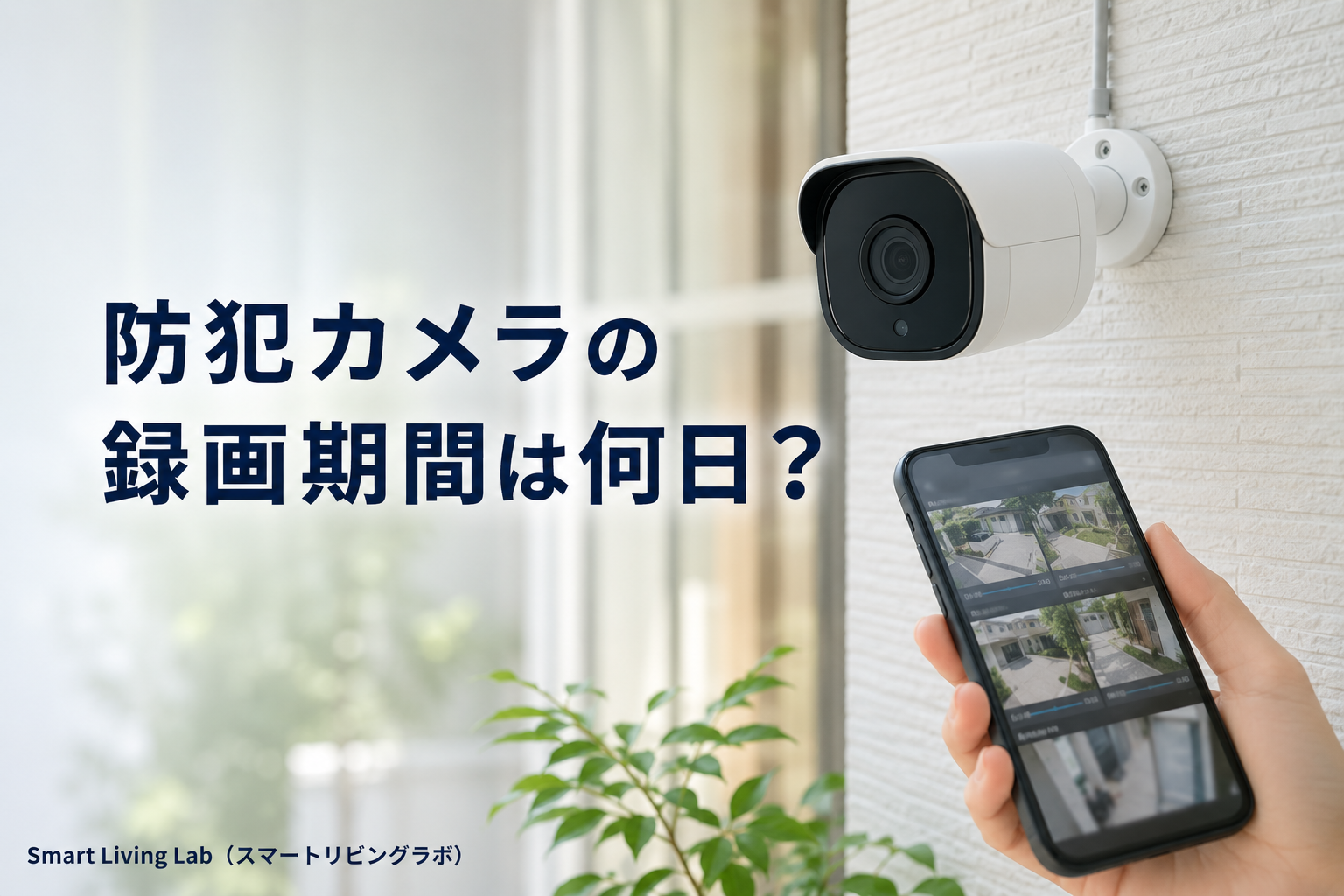
→ 防犯カメラの録画期間は何日?128GBの録画時間とSDカード容量別の目安
月額料金なしのカメラを比較する
→ 月額無料で使える防犯カメラおすすめ5選|SDカード録画対応モデルを比較